Czego potrzebujesz?
Komputer, laptop Mikrokontroler Arduino Shield na Arduino, np. Education Board Oprogramowanie Code Designer 1. Komputer, laptop Wystarczy abyś posiadał komputer lub laptop z systemem Windows 7,8, 10, 11, Linux lub MAC OS.
2. Mikrokontroler Arduino Masz jedynie sam mikrokontroler Arduino i nie wiesz co dalej? Zobacz nasz przewodnik. Arduino jak zacząć?
3. Shield na Arduino, np. Education Board Nie wiesz co to są shieldy i jak je wykorzystać. Sprawdź dlaczego warto. Dlaczego warto wybierać shield na Arduino?
4. Oprogramowanie Code Designer Zainstaluj oprogramowanie Code designer Pobierz
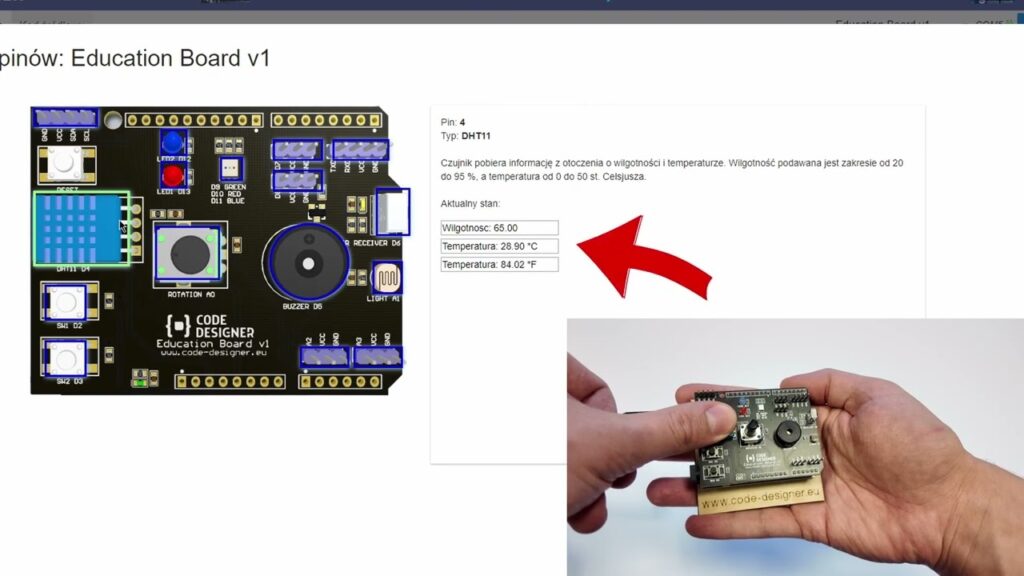
Monitor portów Education Board Korzystaj z wbudowanych przykładów Ucz się przez bloki - potem kod Prezentuj zestaw jako nauczyciel Wykorzystaj wbudowane lekcje (wersja edukacyjna i komercyjna oprogramowania) Udostępniaj i pobieraj kod od/dla uczniów (wersja edukacyjna i komercyjna oprogramowania) Poprawiaj błędy w programie zamiast ich szukać w kablach Pracuj problemowo - mini projekty Monitor portów Education Board Pracuj w trybie symulacji:
podłącz zestaw Arduino + Education Board uruchom monitor portów klikając na ikonce serduszka na belce po prawej stronie w programie klikając na element Education Board możesz zapoznać się z jego opisem oraz działaniem 👉 Dzięki monitorowi portów Education Board poznasz wszystkie wbudowane elementy i czujniki w shield Education Board.
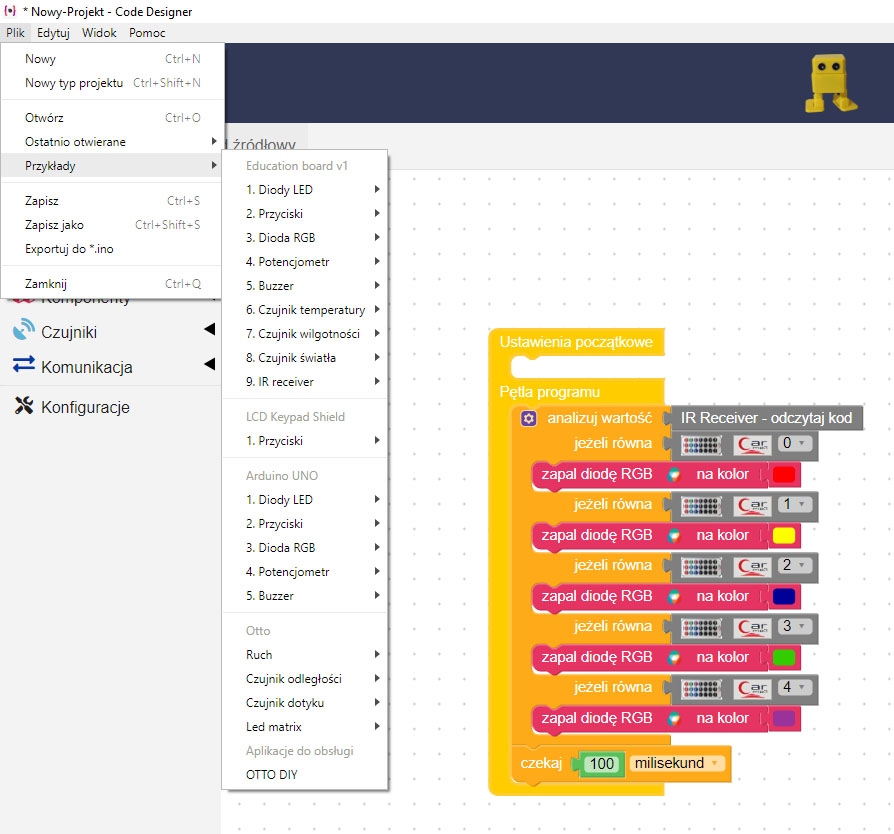
Korzystaj z wbudowanych przykładów wykorzystaj gotowe programy startowe (np. diody LED, przycisk, czujniki), zaproponuj uczniom aby zmodyfikowali programy wg własnych potrzeb Przykładowe programy na start:
Diody LED - miganie policja Przyciski - przyciśnij aby zaświecić diodę Buzer - gama czujnik temperatury - odczytaj st. C czujnik światła - zapal diodę gdy ciemnno IR receiver - dioda RGB + pilot 💡 Uczeń skupia się na logice programu , a nie na „gdzie wpiąć kabel”.
Ucz przez bloki → potem kod Code Designer obsługuje programowanie blokowe oraz programowanie w kodzie źrółowym
Zacznij od bloków (szczególnie klasy 4–6). Pokaż, jak blok zamienia się w kod przechodząc na zakładkę kod źródłowy Stopniowo przechodź na kod źródłowy (starsze klasy) ➡️ Brak kabli + bloki = proste programowanie elektroniki .
Prezentuj zestaw jako nauczyciel wykorzystaj wizualizer w pracowni aby pokazać efekty działania programu zaprezentuj na projektorze wygląd programu oraz omów jego działanie zaproponuj rożne modyfikacje programu Dzięki prezentacji uczniowie:
widzą na żywo jak powinien działać program rozumieją działanie programu mogą "przepisać" podstawowy program Wykorzystaj wbudowane lekcje W wersji edukacyjnej i komercyjnej możesz wykorzystać wbudowane lub zakupione gotowe materiały edukacyjne do prowadzenia zajęć:
wybierz temat zajęć aktywuj wybrane zajęcia zajęcia zostaną udostępnione na stanowisku każdego z uczniów każdy z uczniów może wykonywać poszczególne ćwiczenia w swoim tempie Więcej informacji o wersji komercyjnej/edukacyjnej
Więcej informacji o gotowych materiałach edukacyjnych
Udostępniaj i pobieraj kod od/dla uczniów W programie wbudowany jest również czat do komunikacji z uczniami.
Funkcjonalności czatu:
wysyłanie programu do wszystkich uczniów (aby każdy mógł go przerobić wg własnych pomysłów) reakcja na problemy uczniów: zapytania pobranie i poprawa programu pobieranie wykonanych programów do oceny Poprawiaj błędy w programie zamiast ich szukać w kablach Program nie działa prawidłowo:
przeanalizuj poszczególne bloki wykonaj program i sprawdź, gdzie jest problem zastanów się jak to poprawić 🎯 W przypadku podłączanych elementów:
czy prawidłowo podłączyłem przewody? czy nie spaliłem już elementu? czy wszystkie kable stykają? Nie musisz się już nad tym zastanawiać, ponieważ wszystkie elementy i czujniki masz wbudowane w shield. Jedyne co może nie działać to Twój program - wystarczy go przeanalizować i poprawić.
Pracuj problemowo (mini-projekty) Zamiast „włącz i wyłącz LED”:
„Zrób lampkę nocną reagującą na przycisk” „Zaprogramuj stację pogodową” „Steruj jasnością LED potencjometrem” Uczniowie:
szybciej widzą efekt, nie muszą walczyć z kablami.